
Export dát
Portiny ponúka ručný aj automatický export údajov z tabuliek do Excelu, PDF a CSV. Ručný export stiahne súbor priamo do prehliadača podľa aktuálne nastavených filtrov a pohľadov. Automatický export reaguje na zmeny údajov, generuje súbory na pozadí a odosiela ich na SFTP server s debounce ochranou proti zbytočným prenosom.
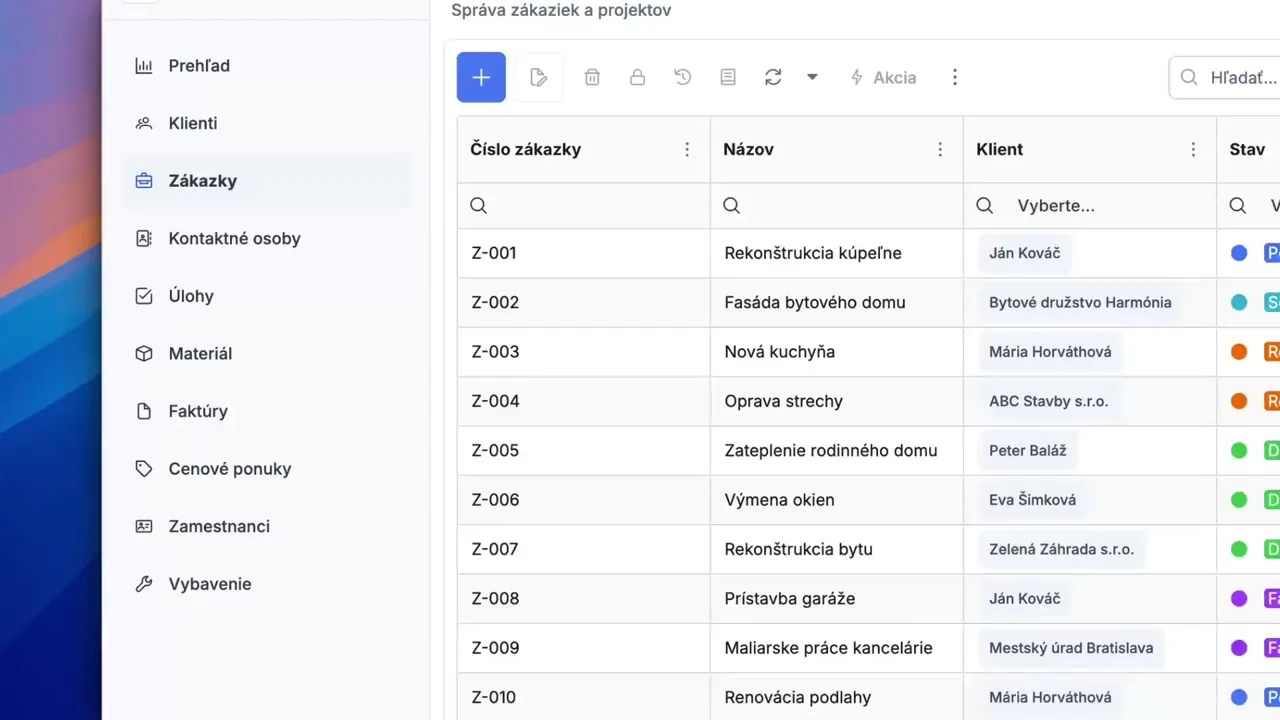
Export údajov z tabuľky do Excelu, PDF a CSV
Údaje z Portiny dostanete von dvoma spôsobmi. Ručne — označíte záznamy, zvolíte formát a stiahnete súbor priamo v prehliadači. Alebo automaticky — nastavíte pravidlo a systém sám odošle aktuálne údaje na SFTP server vždy, keď sa niečo zmení.
Oba spôsoby rešpektujú pohľad, ktorý práve používate. Filtre, radenie, výber stĺpcov — všetko sa prenesie do výsledného súboru. Vrátane podmieneného formátovania buniek.
Podporované formáty a možnosti
Každý formát má svoje miesto. Excel na ďalšiu prácu s číslami, PDF na tlač a archiváciu, CSV na import do externých systémov.
Ručný export v troch krokoch
Filtrujte a vyberte
Nastavte filtre v tabuľke alebo ručne označte konkrétne záznamy. Export pracuje s tým, čo práve vidíte.
Zvoľte formát
Excel na tabuľkové spracovanie, PDF na zdieľanie s partnermi, CSV na import do účtovníctva alebo ERP.
Stiahnite súbor
Server vygeneruje súbor a prehliadač ho automaticky stiahne. Žiadne čakanie na e-mail, žiadne externé nástroje.
Ručný vs. automatický export
Bez automatizácie
- Niekto musí každý deň ručne stiahnuť súbor a poslať ho ďalej
- Hromadné úpravy spustia desiatky zbytočných exportov
- Chyby pri prenose zistíte až, keď sa niekto sťažuje
- Externý systém pracuje so zastaranými údajmi
S Portiny auto-exportom
- Údaje sa odošlú na SFTP automaticky po každej zmene
- Debounce interval počká na koniec dávky a pošle súbor raz
- Stav a chybové správy vidíte priamo v administrácii
- Jeden súbor odoslaný na viac SFTP serverov naraz
Prečo použiť export v Portiny
Podmienené formátovanie buniek zostane zachované v Exceli aj PDF. Partner vidí rovnakú vizuálnu podobu ako vy v aplikácii.
Pripojenie k SFTP serveru otestujete jedným kliknutím. Nemusíte čakať na prvý export, aby ste zistili, že heslo nefunguje.
Súbor sa nahrá ako dočasný a až po dokončení sa premenuje na finálny názov. Externý systém nikdy nečíta nekompletný súbor.
Označte konkrétne riadky v tabuľke a exportujte len ich. Ideálne na ad-hoc prehľady alebo čiastkové reporty.
Rovnaký súbor odošlite na viac serverov naraz — napríklad do účtovníctva aj do centrály.
Pri každom pravidle vidíte, či export prebehol, čaká, alebo zlyhal — a prečo.
Exportujte údaje z Portiny bez programovania
Ručný export do Excelu zvládnete za pár kliknutí. Automatický export na SFTP nastavíte raz a systém sa postará o zvyšok.
Vyskúšať zadarmoSúvisiace funkcie
Vyskúšajte si všetko na vlastnej koži
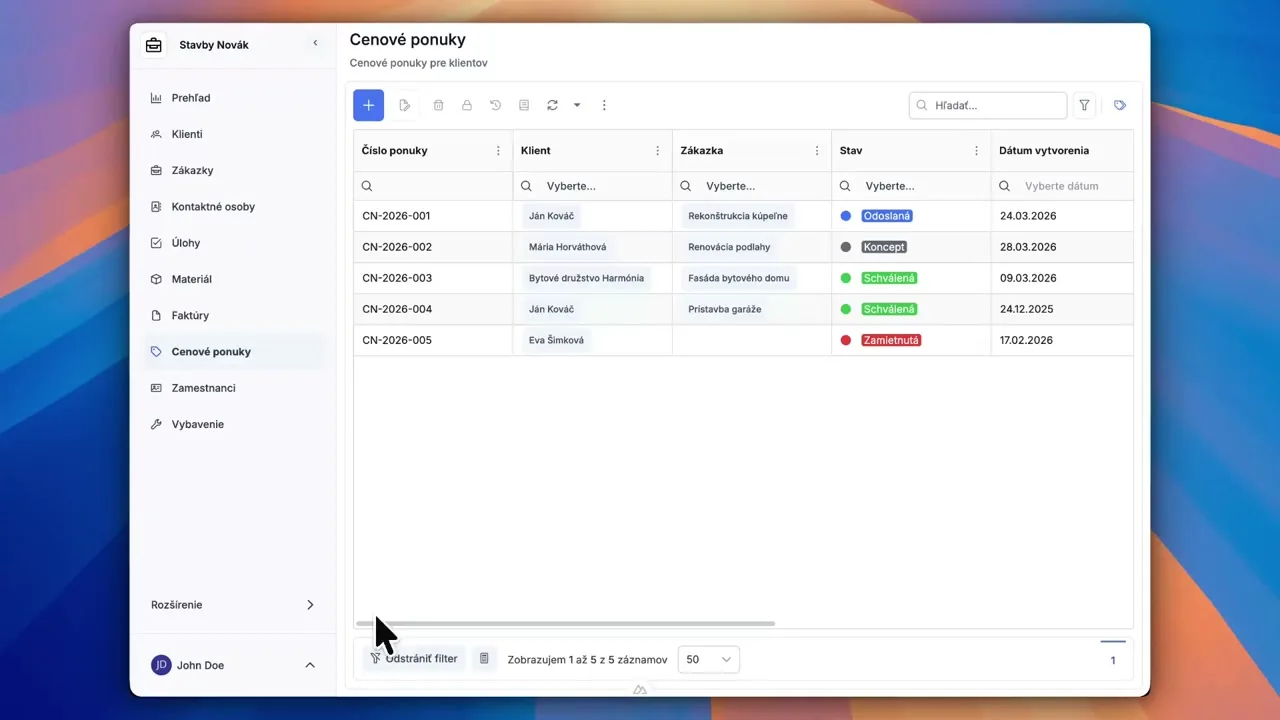
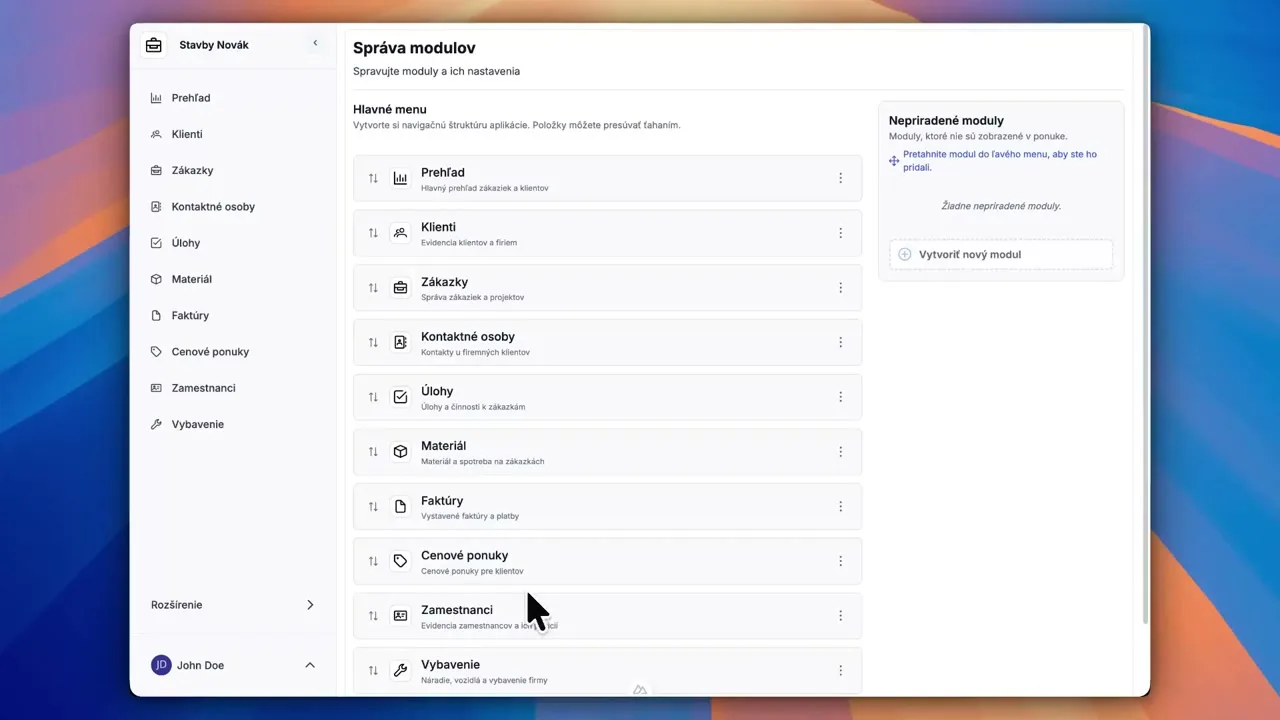
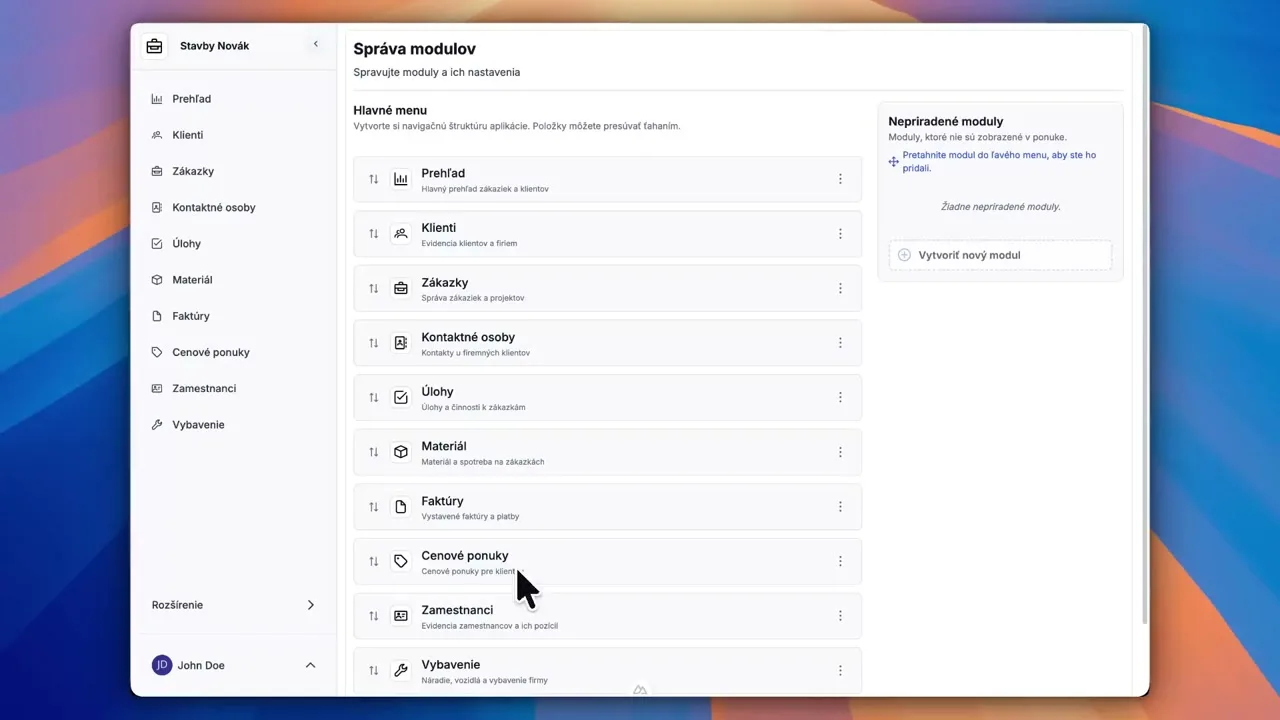
Po registrácii si môžete vytvoriť demo projekt — ukážkovú stavebnú firmu s 9 modulmi a testovacími dátami. Všetko, čo vidíte na videách, si môžete sami preklikať a vyskúšať.